
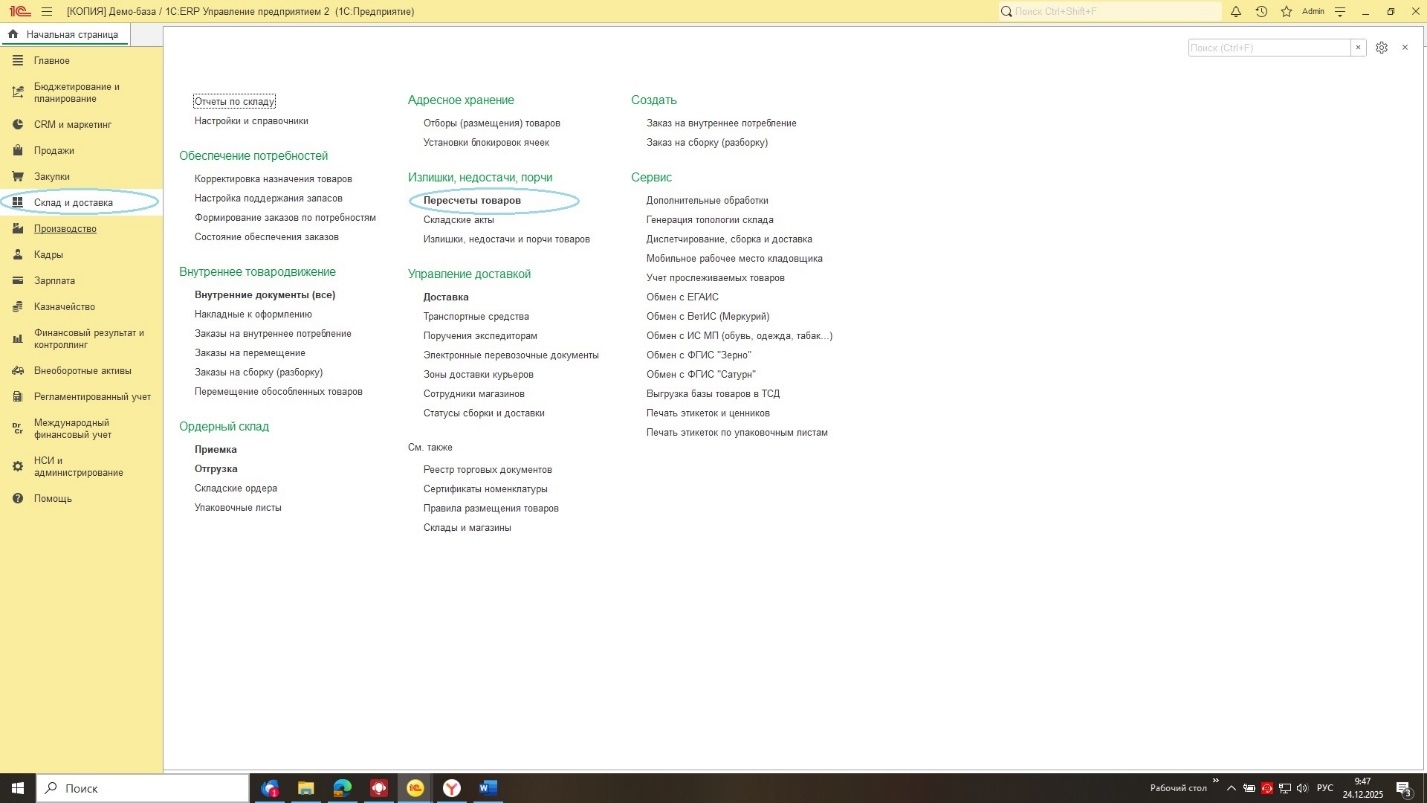
В 1С:ERP инвентаризация товарно- материальных ценностей оформляется при помощи документа оформляется при помощи документа Пересчет товаров (Склад и доставка – Излишки и недостачи товаров – Пересчет товаров). Мы рассмотрим пример для складов. На которых нет ордерной схемы учета.
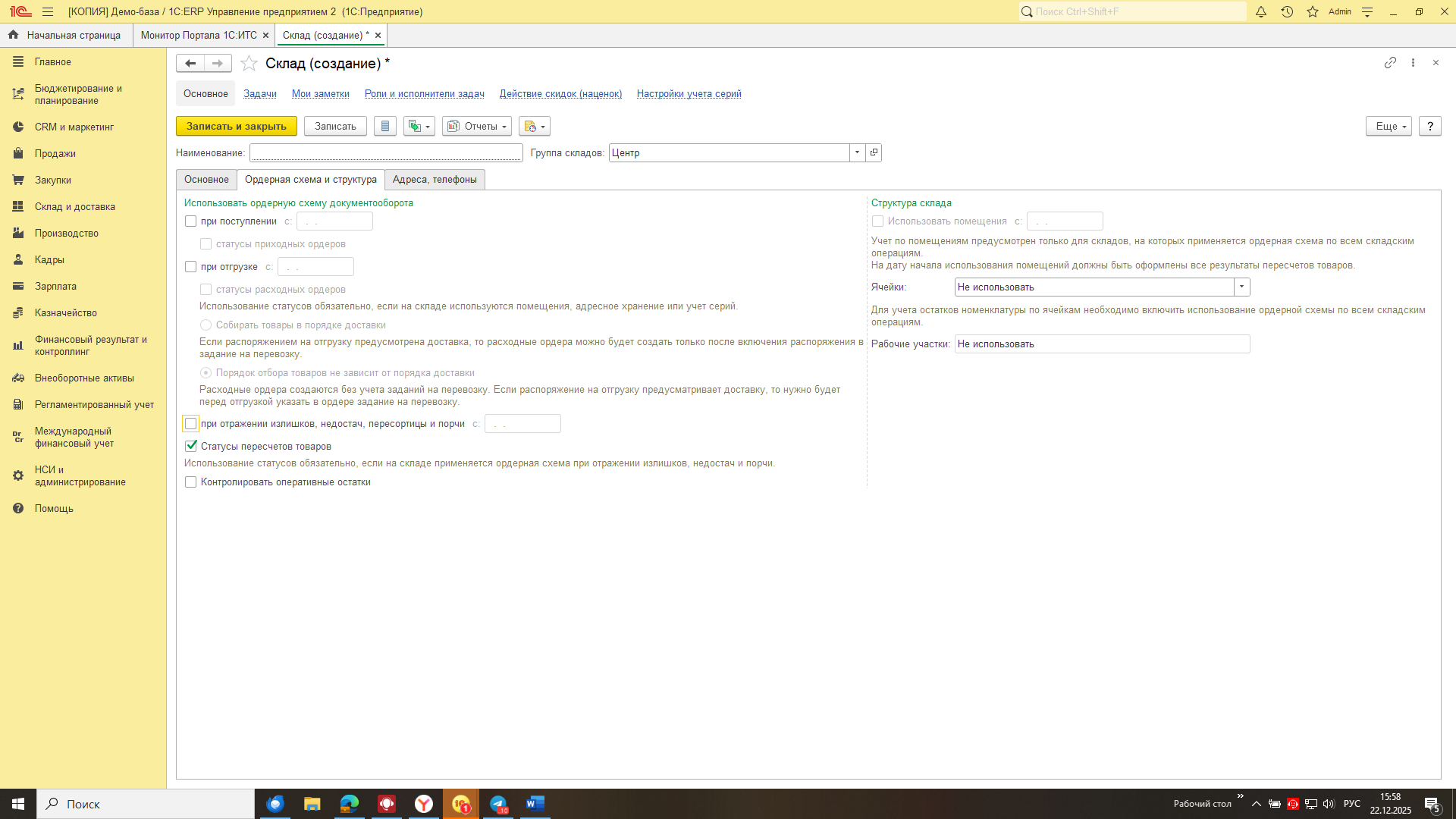
1С:ERP – это программа с широким спектром возможностей. В частности, этот документ поддерживает ведение статусов для Пересчета товаров. Это включается в настройке флажком «Статусы пересчетов товаров» в справочнике Склады на закладке Ордерная схема и структура. При этом, если склад работает по ордерной схеме, то этот флажок включен по умолчанию и выключить его нельзя.
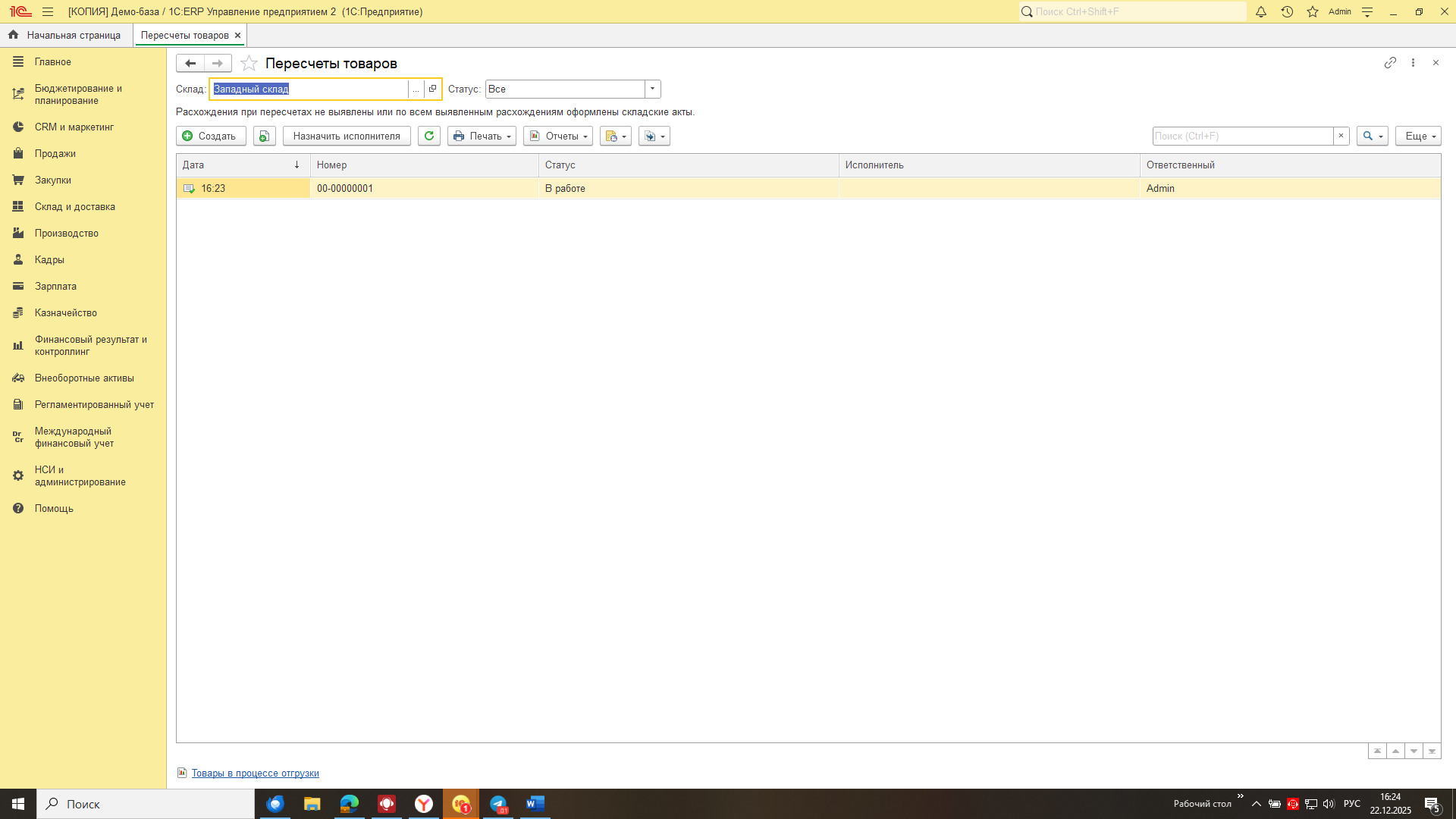
Но вернёмся к документу Пересчет товаров. Непосредственно в форме Списка документов возможен отбор по складу.
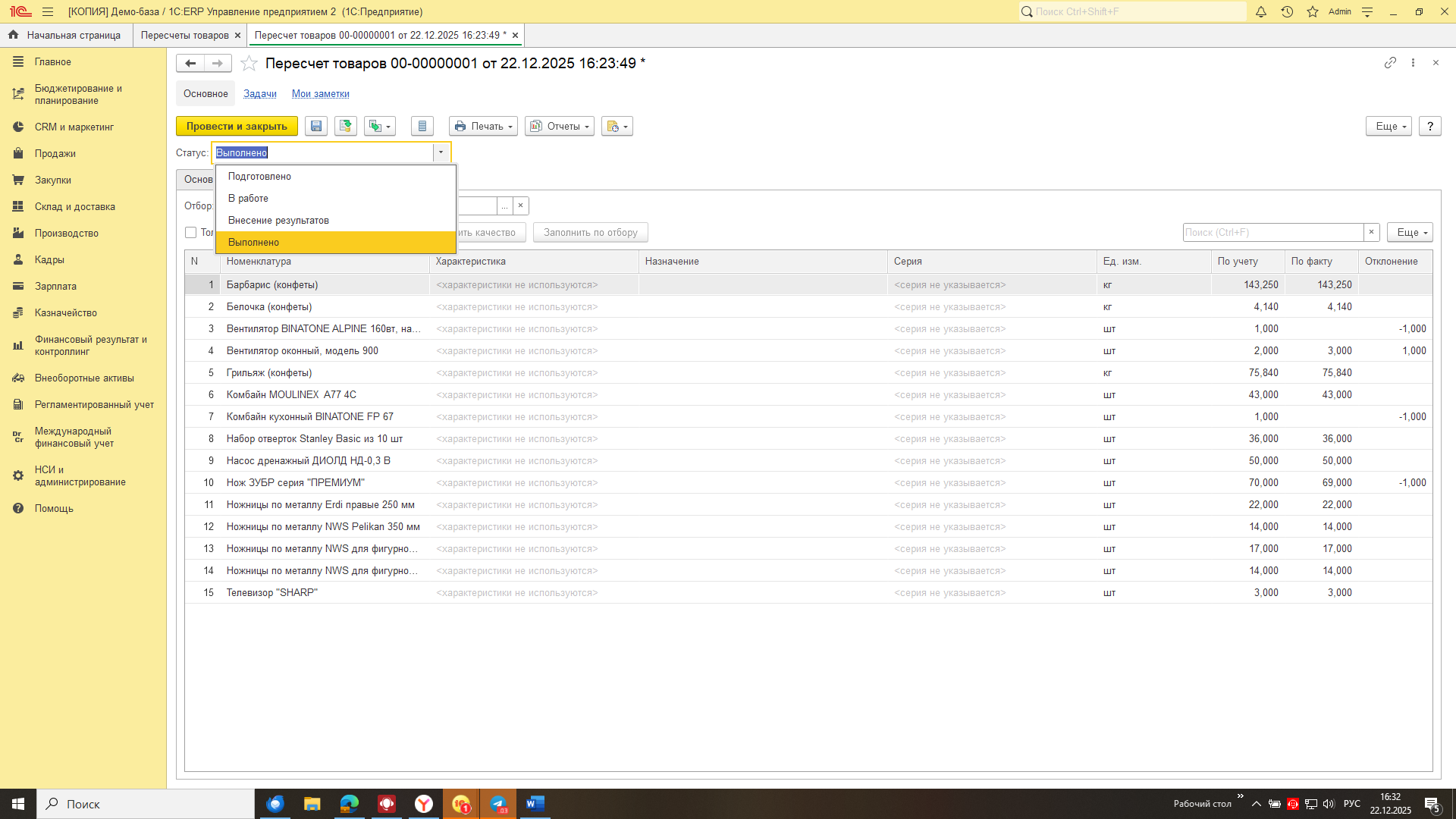
Создаем новый пересчет. Выбираем склад. Переходим на закладку Товары. Нажимаем на кнопку Заполнить по отбору. Документ заполняется товарами, которые есть на складе «на бумаге». Мы должны проставить фактическое наличие – и программа сама посчитает расхождение таких товаров. Чтобы заполнить фактическое наличие товаров можно нажать на икону Заполнить факт по учету.
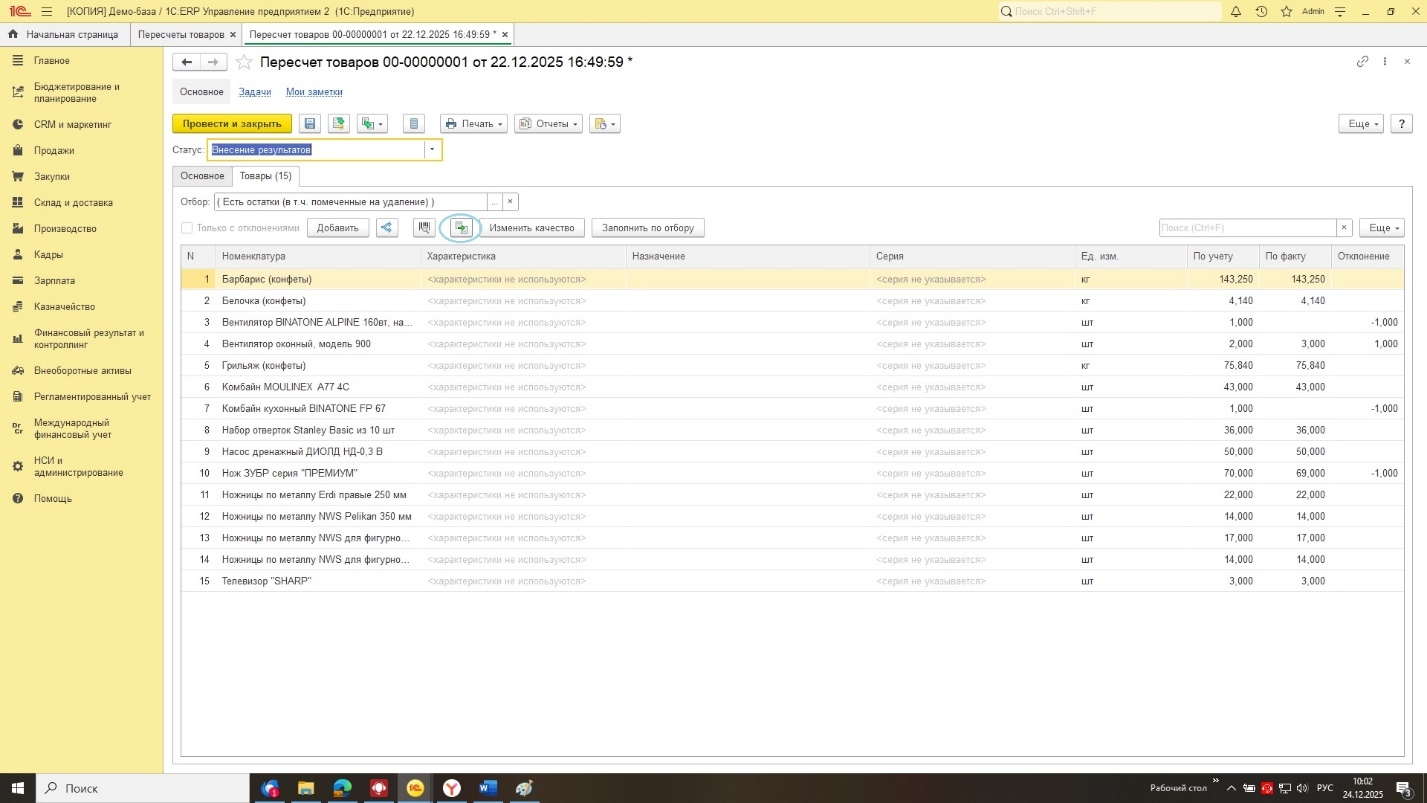
В моем примере используется статус пересчета, поэтому устанавливаем его в положение Выполнено и проводим
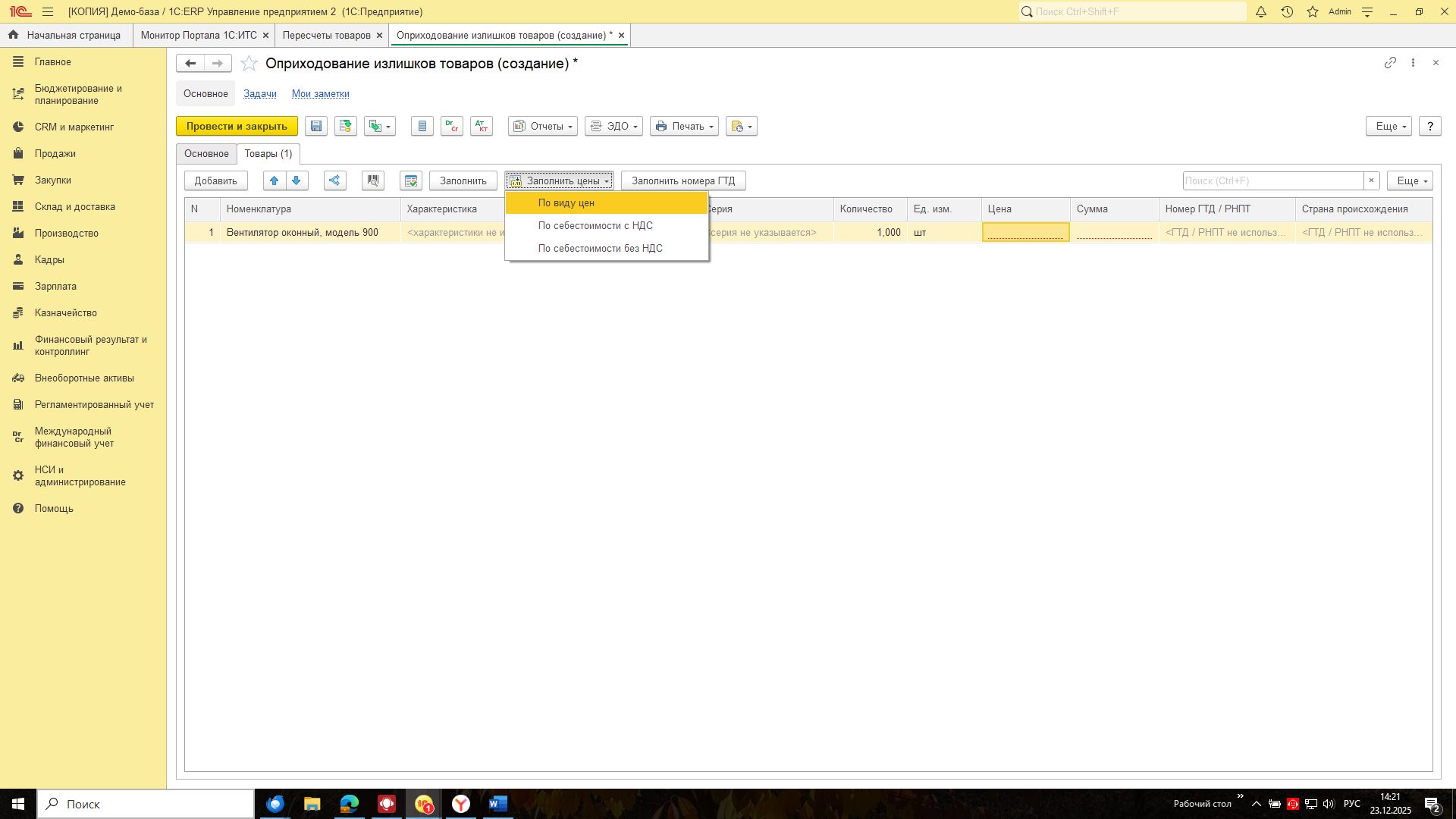
Далее на основании этого документа можно сформировать документ Оприходование излишков товаров – это касается тех товаров, фактическое количество остатков которых оказалось больше учетного. Заполняем закладку Основное документа Оприходование товаров. На закладке Товары видим именно ту позицию, по которой был излишек. Заполняем цены и проводим документ
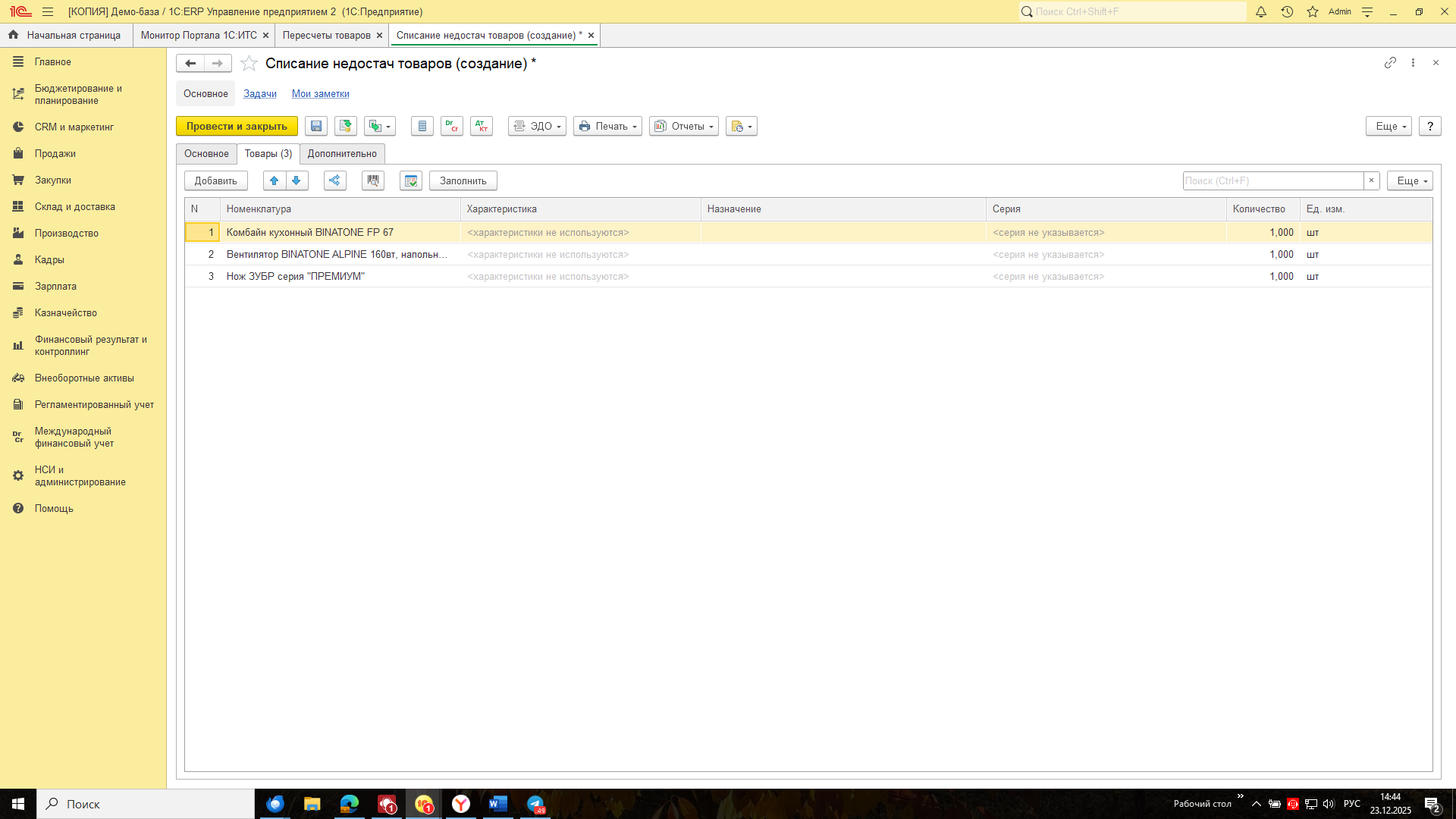
Списание недостающих товаров можно оформить документом «Списание недостач товаров», который можно ввести на основании Пересчет товаров. Заполнив закладку Основное и перейдя на закладку Товары можно увидеть товары, фактическое наличие которых оказалось меньше документального:
Также на основании документа Пересчёт товаров можно выбрать ввод Помощника оформления складских актов. В этом случае программа начнёт оформление складских актов
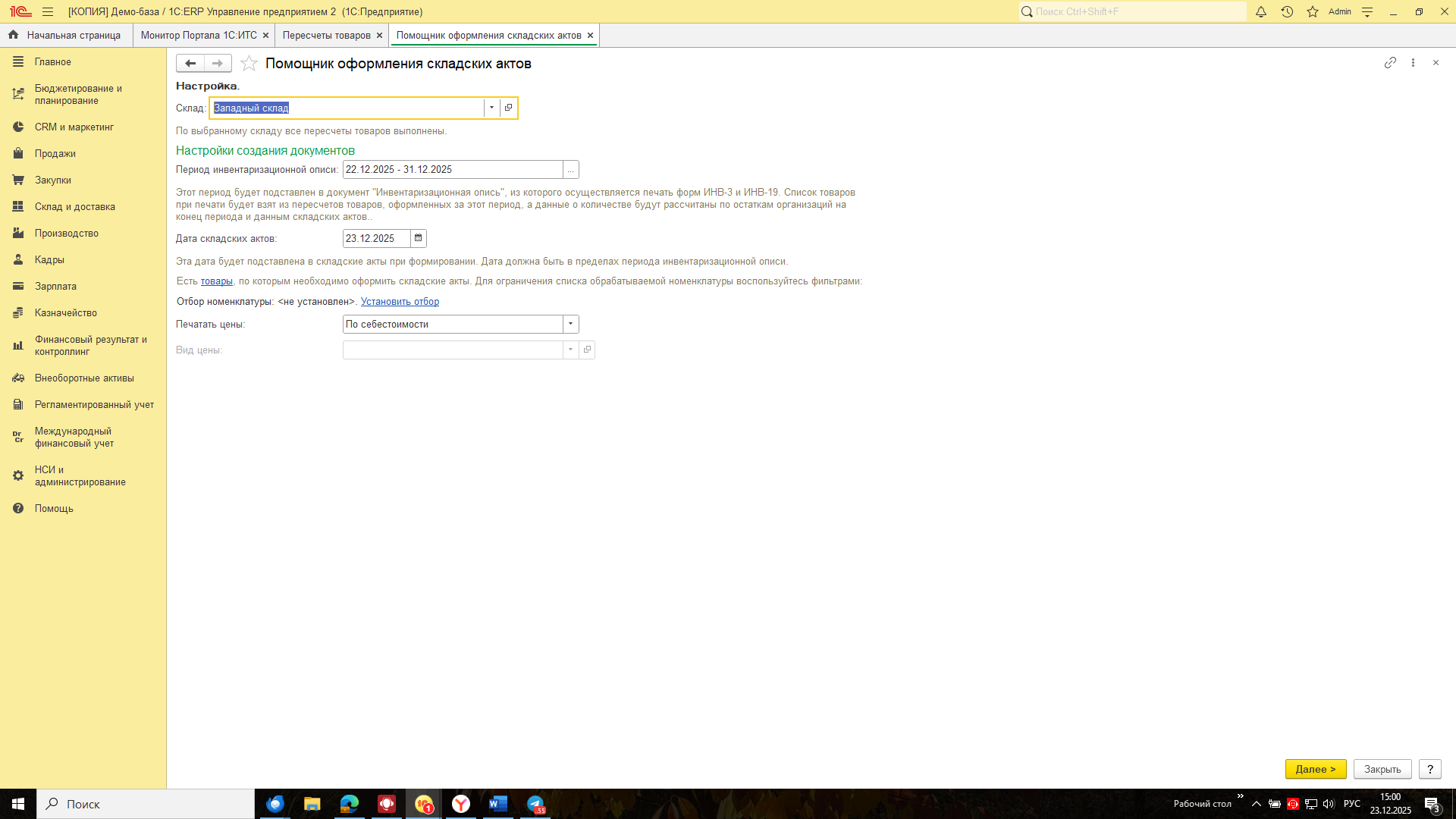
При нажатии на кнопку Далее переходим на 2-й экран Помощника. Видим в левой части высвечиваются товары. Фактическое наличие которых
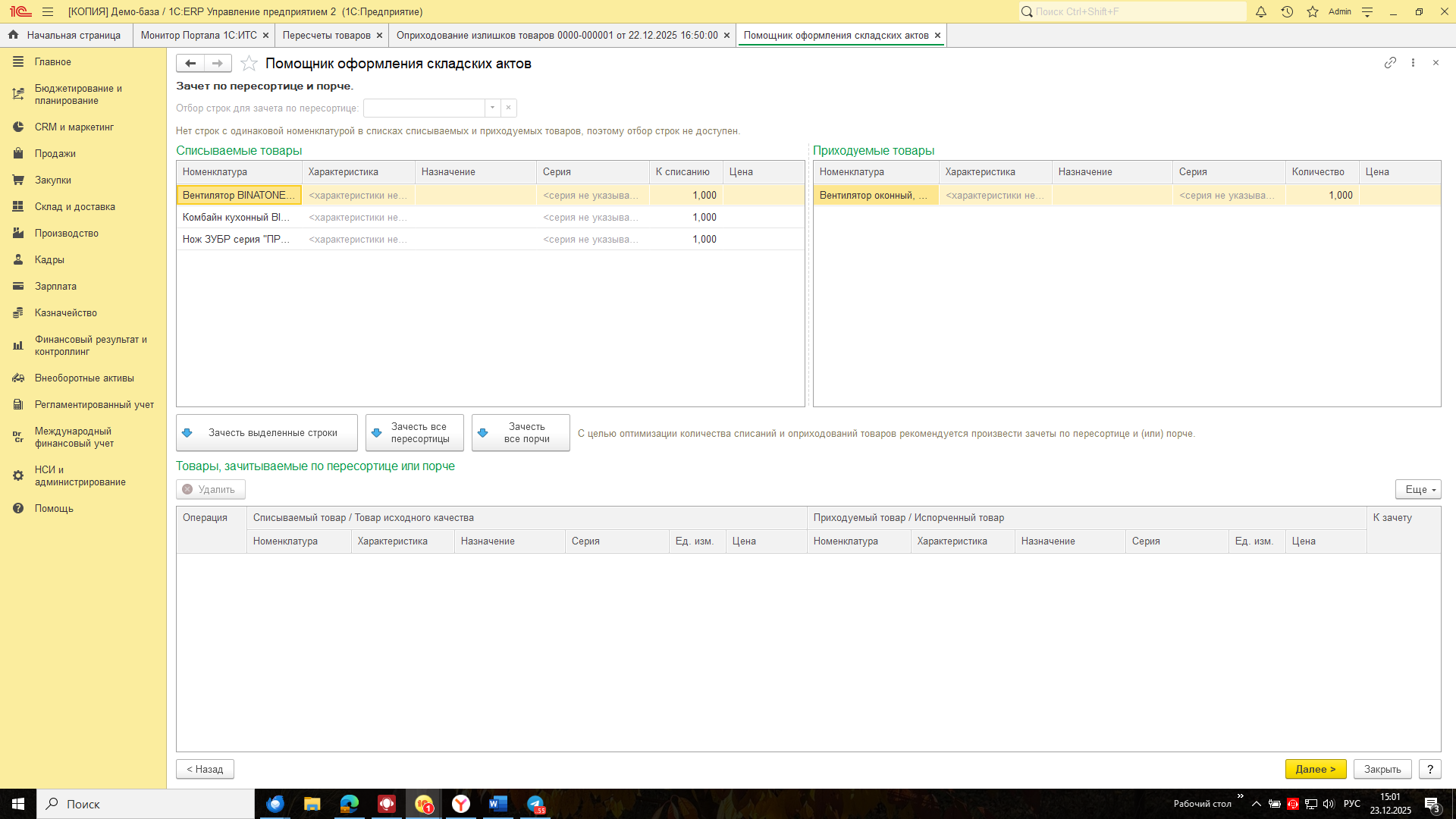
На третьем экране работы Помощника мы видим предложение программы по дальнейшей судьбе товаров, фактическое наличие которых не совпало с бумажным: можно выполнять или не выполнять операции по оприходованию или списанию товаров, выбирать варианты списания на одну фирму или на несколько и т.д.
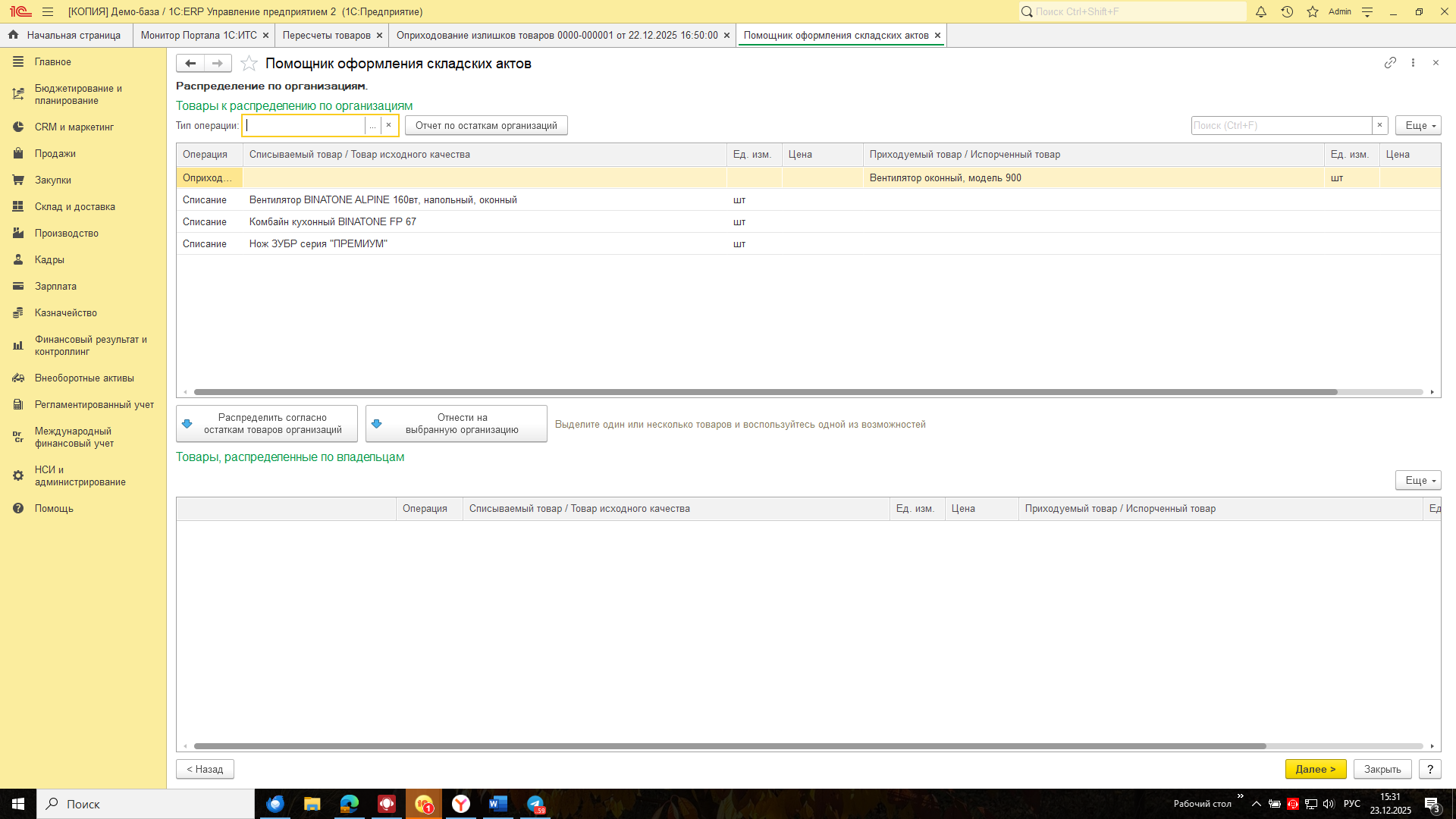
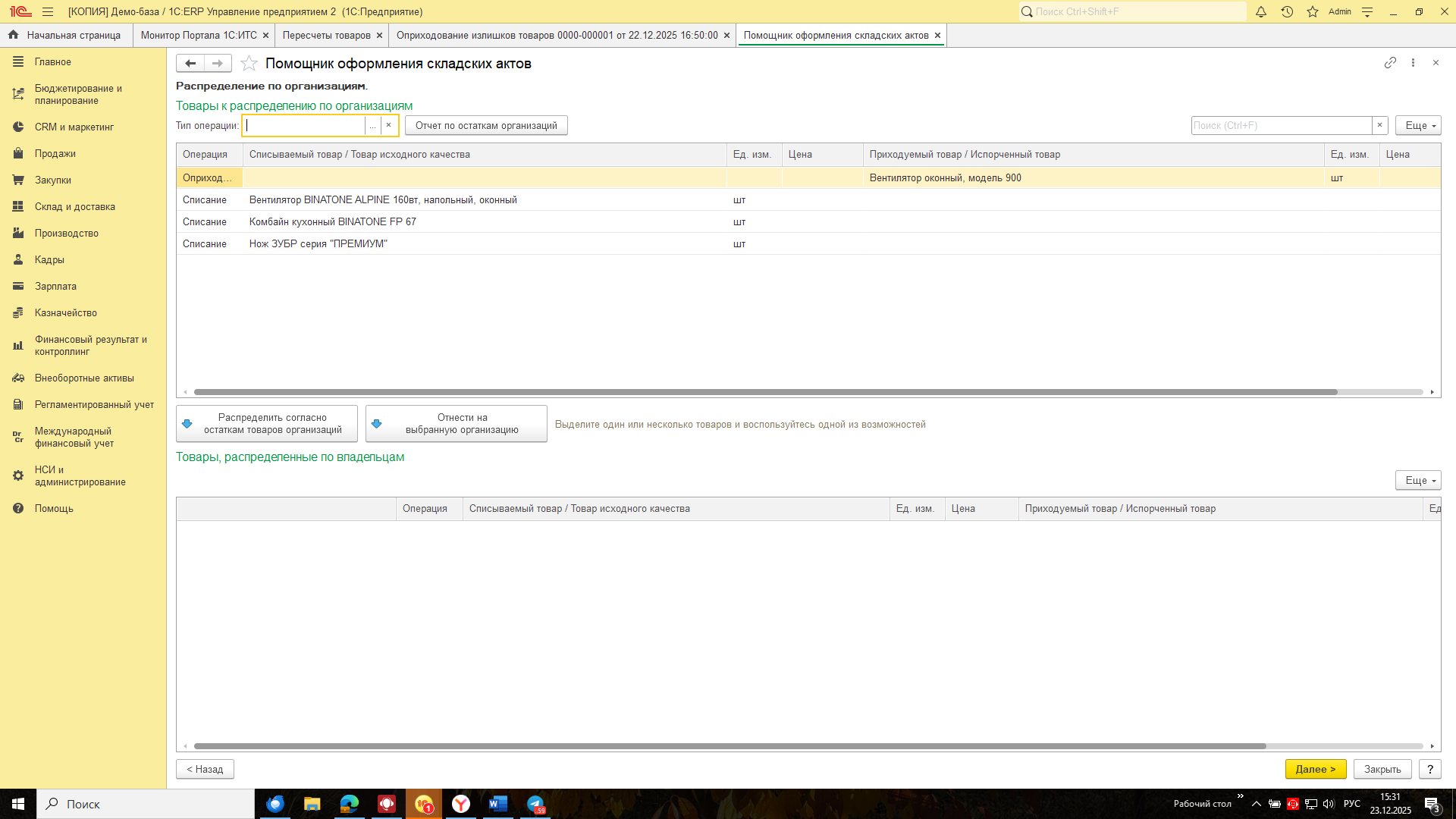
После выбора вариантов работы с товаром на третьем экране получаем следующую картинку:
И при дальнейшем нажатии на кнопку Далее видим уже сформированные документы по оприходованию и списанию товаров. Осталось только заполнить цену в документе Оприходование излишков товаров – и эти документы можно проводить.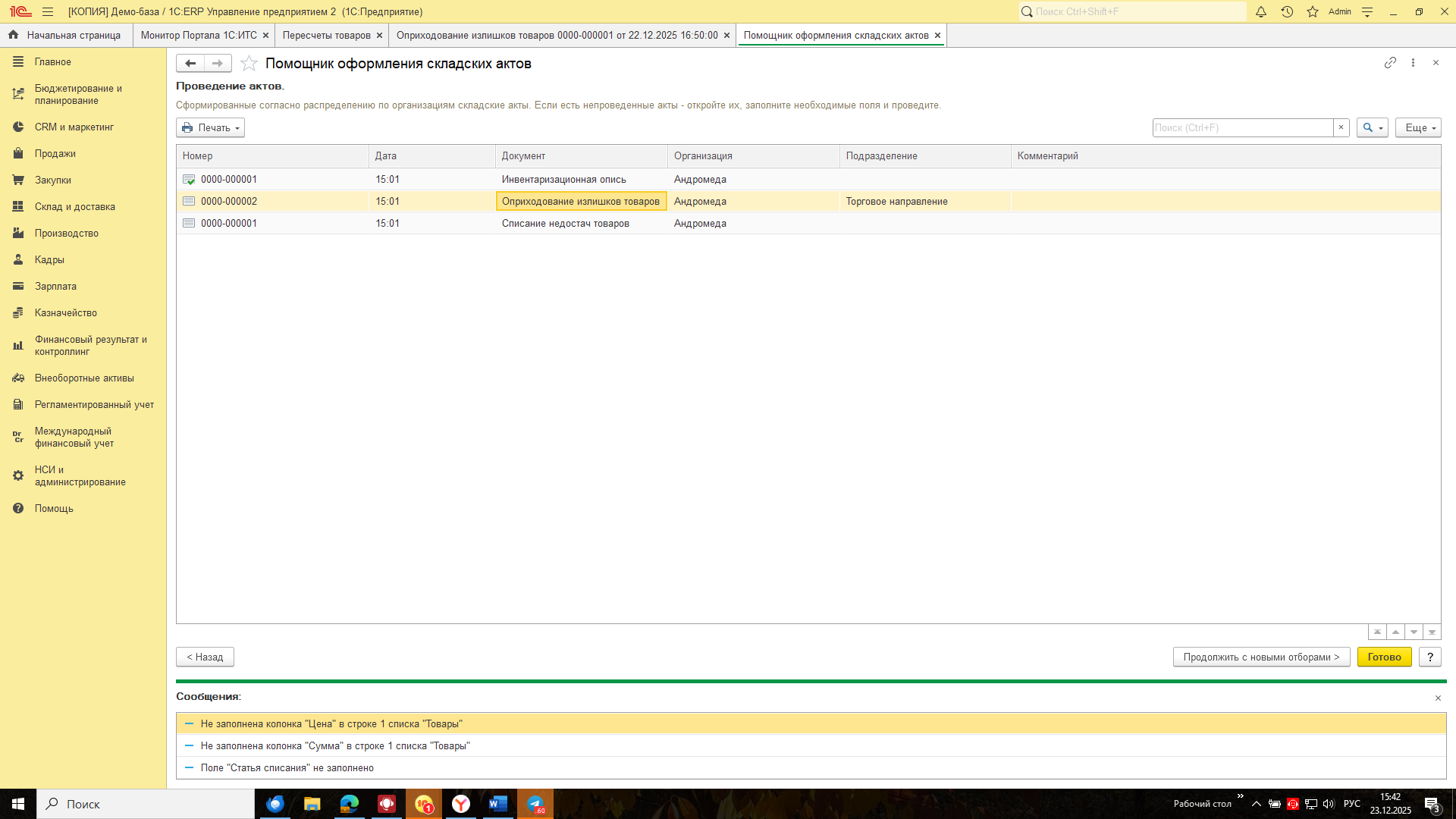
На этом всё! Больше статей на нашем сайте cobus.ru анонсы в телеграмм-канале